Domain zukommen.de kaufen?
Wir ziehen mit dem Projekt
zukommen.de um.
Sind Sie am Kauf der Domain
zukommen.de interessiert?
domain@kv-gmbh.de · 0541-91531010
Domain zukommen.de kaufen?
Was bedeutet Netzlaufwerk?
Ein Netzlaufwerk ist ein Speicherbereich auf einem Server oder einem anderen Computer, der über ein Netzwerk zugänglich ist. Es ermöglicht Benutzern, Dateien und Ordner von verschiedenen Geräten aus zu speichern, abzurufen und zu bearbeiten. Netzlaufwerke werden häufig in Unternehmen eingesetzt, um eine zentrale Datenablage für Mitarbeiter bereitzustellen. Sie können auch für den Austausch von Dateien zwischen verschiedenen Benutzern verwendet werden. Netzlaufwerke werden normalerweise über eine Netzwerkfreigabe oder einen speziellen Dateiserver bereitgestellt. **
Wie erstelle ich ein Netzlaufwerk?
Um ein Netzlaufwerk zu erstellen, musst du zuerst sicherstellen, dass du mit dem Netzwerk verbunden bist. Öffne dann den Datei-Explorer und klicke auf "Dieser PC". Wähle im Menü die Option "Netzlaufwerk verbinden" aus. Dort kannst du den Laufwerksbuchstaben auswählen und den Pfad zum Netzwerkordner eingeben. Klicke auf "Fertig stellen" und gib gegebenenfalls deine Anmeldeinformationen ein. Das Netzlaufwerk sollte nun erstellt sein und im Datei-Explorer angezeigt werden. **

Ähnliche Suchbegriffe für Netzlaufwerk
Top-Angebote
Produkte zum Begriff Netzlaufwerk:
-
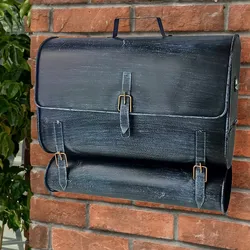
Wand Brief Post Kasten Zeitungs Fach Rolle schwarz blau Schultaschen DesignBeschreibung Dieser außergewöhnliche Briefkasten macht jede Wand zu einem echten Blickfang. Der Briefkasten aus Metall ist in schwarz-blau gehalten und mit messingfarbenen Schnallen verziert. Die Form einer Schultasche gibt diesem Briefkasten mit Zeitungsrolle das gewisse Etwas und bewahrt Ihre Post und Zeitungen stilvoll auf. Der Einwurfschlitz befindet sich unter dem Verschluss der Tasche. Der Schlitz hat eine Höhe von 2,9 cm und eine Breite von 26 cm. Details • Produktyp: Briefkasten • Schultaschen Design • Material: Metall • Farbe: schwarz-blau • mit Zeitungsrolle • Wandmontage • Öffnung an der rechten Seite • Zeitungsschlitz befindet sich unter der Lasche • Länge x Breite x Höhe in cm: 11 x 36 x 38,5 • Gewicht: 6,8 kg Schultaschen Design Material: Metall, schwarz-blau mit Zeitungsrolle LxBxH: 11 x 36 x 38,5 cm Gewicht: 6,8 kg39,90 €*Versand: 5,90 €Sichere Weiterleitung zum Anbieter


-
Wie verbindet man ein Netzlaufwerk?
Um ein Netzlaufwerk zu verbinden, musst du zuerst sicherstellen, dass du mit dem Netzwerk verbunden bist, in dem sich das Laufwerk befindet. Öffne dann den Datei-Explorer auf deinem Computer und klicke auf "Dieser PC". Wähle dort die Option "Netzlaufwerk verbinden" aus und gib den Pfad zum Netzlaufwerk ein, z.B. \\Servername\Freigabename. Du wirst dann nach deinen Anmeldeinformationen für das Netzwerk gefragt, die du eingeben musst, um das Laufwerk erfolgreich zu verbinden. Sobald die Verbindung hergestellt ist, kannst du auf das Netzlaufwerk wie auf jedes andere Laufwerk auf deinem Computer zugreifen. **
-
Wie verbinde ich ein Netzlaufwerk?
Um ein Netzlaufwerk zu verbinden, musst du zuerst sicherstellen, dass du mit dem Netzwerk verbunden bist. Gehe dann zum Explorer und klicke auf "Dieser PC". Wähle oben im Menü die Option "Netzlaufwerk verbinden" aus. Dort kannst du den Pfad zum Netzlaufwerk eingeben und gegebenenfalls Benutzername und Passwort angeben. Klicke dann auf "Fertigstellen" und das Netzlaufwerk sollte verbunden sein. Du kannst nun auf die Dateien und Ordner im Netzlaufwerk zugreifen. **
-
Wie erstelle ich ein Netzlaufwerk?
Um ein Netzlaufwerk zu erstellen, musst du zunächst sicherstellen, dass du mit dem Netzwerk verbunden bist. Klicke dann mit der rechten Maustaste auf "Dieser PC" und wähle "Netzlaufwerk verbinden". Wähle einen Laufwerksbuchstaben aus und gib den Pfad des Netzwerkordners ein, den du verbinden möchtest. Klicke auf "Fertig stellen" und das Netzlaufwerk wird erstellt. **
-
Wie kann ich ein Netzlaufwerk verbinden?
Um ein Netzlaufwerk zu verbinden, musst du zuerst sicherstellen, dass du mit dem Netzwerk verbunden bist. Öffne dann den Datei-Explorer auf deinem Computer und klicke auf "Dieser PC". Wähle dort die Option "Computer" und dann "Netzlaufwerk verbinden". Gib den Pfad zum Netzlaufwerk ein, den du verbinden möchtest, und folge den Anweisungen, um dich mit deinen Netzwerkzugangsdaten anzumelden. Nachdem du die Verbindung hergestellt hast, kannst du auf das Netzlaufwerk wie auf jeden anderen Ordner auf deinem Computer zugreifen. **
Wie kann ich auf das Netzlaufwerk zugreifen?
Um auf ein Netzlaufwerk zuzugreifen, musst du zunächst sicherstellen, dass du mit dem Netzwerk verbunden bist. Öffne dann den Datei-Explorer auf deinem Computer und klicke auf "Dieser PC". Dort solltest du das Netzlaufwerk unter den verfügbaren Laufwerken sehen. Klicke einfach darauf, um darauf zuzugreifen und die Dateien zu durchsuchen. **
Erkennt Adobe Solid State Drive als Netzlaufwerk?
Nein, Adobe erkennt Solid State Drives (SSDs) nicht als Netzlaufwerke. Ein SSD ist eine Art Festplatte, während ein Netzlaufwerk ein Speicherort ist, der über ein Netzwerk zugänglich ist. Adobe kann jedoch auf Dateien zugreifen, die auf einem SSD oder einem Netzlaufwerk gespeichert sind. **
Top-Angebote
Produkte zum Begriff Netzlaufwerk:
-
Shaper AutoPass Erweiterung für automatische Z-ZustellungErledige Projekte in Rekordzeit Mit AutoPass kannst du deine Frästiefe zuweisen und automatisch bei jedem Durchgang tiefer eintauchen, um Zeit zu sparen und Fehler zu vermeiden. Automatisiertes Fräsen Origin taucht bei jedem Durchgang tiefer ein, sodass du die Werte nicht jedes mal manuell eingeben musst. Einfaches Vorbereiten AutoPass errechnet auf Grundlage des Fräserdurchmessers automatisch die Tiefe für jeden Durchgang. Alle Werte kannst du auch individuell auf dein Projekt abstimmen.236,81 €*Versand: 6,90 €Sichere Weiterleitung zum Anbieter
-
Sex Torso Tosca | Mastrubator mit diskreter ZustellungWas solltest Du über unsere Sex Torsos von Reality Doll auf Lager wissen? DollsClub bietet ein großes Sortiment verschiedenster Sex Torsos und Masturbatoren in seinem Lager auf Anfertigung für individuelle Wünsche an oder auch hier für den Express-Spaß! Wieso lange Wartezeiten in Kauf nehmen, wenn Du über unser großes, verfügbares Lager Deinen Masturbator in wenigen Tagen per Express Versand bei Dir zu Hause haben kannst? Der Masturbator wird nahezu immer am gleichen Tag nach Bestellung noch an Dich versendet, sodass dieser in Ultra kurzer Zeit angeliefert wird und das absolut diskret und in neutraler Verpackung! Du kannst also beruhigt sein, dass bei der Übergabe an Dich nichts auf das Produkt oder unserem Unternehmen hinweisen wird. DollsClub legt hier großen Wert auf Diskretion und spricht auch gerne die Zustellung mit Dir ab! Bestelle Dir heute noch einen Mastaurbator von Reality Dol...98,95 €*Versand: 0,00 €Sichere Weiterleitung zum Anbieter
-
Was bedeutet Netzlaufwerk?
Ein Netzlaufwerk ist ein Speicherbereich auf einem Server oder einem anderen Computer, der über ein Netzwerk zugänglich ist. Es ermöglicht Benutzern, Dateien und Ordner von verschiedenen Geräten aus zu speichern, abzurufen und zu bearbeiten. Netzlaufwerke werden häufig in Unternehmen eingesetzt, um eine zentrale Datenablage für Mitarbeiter bereitzustellen. Sie können auch für den Austausch von Dateien zwischen verschiedenen Benutzern verwendet werden. Netzlaufwerke werden normalerweise über eine Netzwerkfreigabe oder einen speziellen Dateiserver bereitgestellt. **
-
Wie erstelle ich ein Netzlaufwerk?
Um ein Netzlaufwerk zu erstellen, musst du zuerst sicherstellen, dass du mit dem Netzwerk verbunden bist. Öffne dann den Datei-Explorer und klicke auf "Dieser PC". Wähle im Menü die Option "Netzlaufwerk verbinden" aus. Dort kannst du den Laufwerksbuchstaben auswählen und den Pfad zum Netzwerkordner eingeben. Klicke auf "Fertig stellen" und gib gegebenenfalls deine Anmeldeinformationen ein. Das Netzlaufwerk sollte nun erstellt sein und im Datei-Explorer angezeigt werden. **
-
Wie verbindet man ein Netzlaufwerk?
Um ein Netzlaufwerk zu verbinden, musst du zuerst sicherstellen, dass du mit dem Netzwerk verbunden bist, in dem sich das Laufwerk befindet. Öffne dann den Datei-Explorer auf deinem Computer und klicke auf "Dieser PC". Wähle dort die Option "Netzlaufwerk verbinden" aus und gib den Pfad zum Netzlaufwerk ein, z.B. \\Servername\Freigabename. Du wirst dann nach deinen Anmeldeinformationen für das Netzwerk gefragt, die du eingeben musst, um das Laufwerk erfolgreich zu verbinden. Sobald die Verbindung hergestellt ist, kannst du auf das Netzlaufwerk wie auf jedes andere Laufwerk auf deinem Computer zugreifen. **
-
Wie verbinde ich ein Netzlaufwerk?
Um ein Netzlaufwerk zu verbinden, musst du zuerst sicherstellen, dass du mit dem Netzwerk verbunden bist. Gehe dann zum Explorer und klicke auf "Dieser PC". Wähle oben im Menü die Option "Netzlaufwerk verbinden" aus. Dort kannst du den Pfad zum Netzlaufwerk eingeben und gegebenenfalls Benutzername und Passwort angeben. Klicke dann auf "Fertigstellen" und das Netzlaufwerk sollte verbunden sein. Du kannst nun auf die Dateien und Ordner im Netzlaufwerk zugreifen. **
Ähnliche Suchbegriffe für Netzlaufwerk
-
Wand Brief Post Kasten Zeitungs Fach Rolle schwarz blau Schultaschen DesignBeschreibung Dieser außergewöhnliche Briefkasten macht jede Wand zu einem echten Blickfang. Der Briefkasten aus Metall ist in schwarz-blau gehalten und mit messingfarbenen Schnallen verziert. Die Form einer Schultasche gibt diesem Briefkasten mit Zeitungsrolle das gewisse Etwas und bewahrt Ihre Post und Zeitungen stilvoll auf. Der Einwurfschlitz befindet sich unter dem Verschluss der Tasche. Der Schlitz hat eine Höhe von 2,9 cm und eine Breite von 26 cm. Details • Produktyp: Briefkasten • Schultaschen Design • Material: Metall • Farbe: schwarz-blau • mit Zeitungsrolle • Wandmontage • Öffnung an der rechten Seite • Zeitungsschlitz befindet sich unter der Lasche • Länge x Breite x Höhe in cm: 11 x 36 x 38,5 • Gewicht: 6,8 kg Schultaschen Design Material: Metall, schwarz-blau mit Zeitungsrolle LxBxH: 11 x 36 x 38,5 cm Gewicht: 6,8 kg39,90 €*Versand: 5,90 €Sichere Weiterleitung zum Anbieter
-
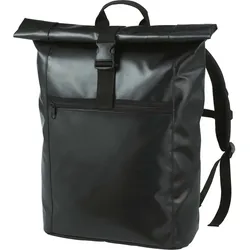
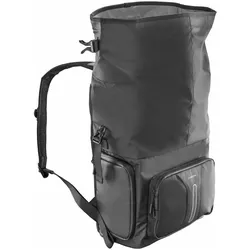
mantona Kurier Fotorucksack (Fotorucksack), Kameratasche, SchwarzMit dem topmodernen mantona Kurier Fotorucksack hast du einen perfekten Begleiter für deine Fototouren oder Freizeitaktivitäten. Sicherer und praktischer Transport deiner Kameraausrüstung. Auf den unteren Bereich des Rucksacks kannst du von der Seite aus direkt zugreifen. Hier befindet sich die entnehmbare Tasche für die Kamera und Kameraausrüstung. Die Kamera, Objektive und sonstige sensible Ausrüstung sind durch eine satte Polsterung gut geschützt. Zusätzlich zur Innentasche ist auch der Rucksack selbst im unteren Bereich rundherum sicher gepolstert. Die Kameratasche ist mit Trennstegen ausgerüstet, sodass du den Innenraum individuell an deine Kamera anpassen kannst. Hier findet eine Kamera mit Objektiv und ein bis zwei weitere Objektive Platz. Die Innenmasse der Tasche betragen 26 x 19 x 11,5 cm. Der obere Teil des Fotorucksacks lässt sich dank der grossen Öffnung leicht von oben bestücken. Hier befindet sich auch der Zugang zum grossen Laptopfach. Es bietet Platz für einen Laptop oder ein Notebook mit den maximalen Massen von 26 x 39 cm. Es ist weich gepolstert und mit einem weichen Stoff ausgestattet, der die Oberfläche des Notebooks vor Kratzern schützt. Der Aufdruck auf der Vorderseite besteht aus einer Farbe, die leuchtet, wenn sie im Dunkeln angestrahlt wird. Ein kleines Detail, das dem Träger mehr Sicherheit bietet. Nützliche Taschen und Befestigungsmöglichkeiten. Ein praktisches Fach mit Reissverschluss befindet sich an der Vorderseite des mantona Kurierrucksacks. Diese bietet Platz für kleinere Dinge, auf die du schnell zugreifen willst. Ebenfalls schnell erreichbar ist das Fach an der Seite. Darüber befindet sich ein Karabinerhaken, an dem sich zum Beispiel eine Wasserflasche befestigen lässt. Hoher Tragekomfort und optimaler Regenschutz. Für einen optimalen und angenehmen Tragekomfort auch bei längeren Touren sorgt die weiche und atmungsaktive Polsterung an den Trageriemen und der Rückenfläche.31,00 €*Versand: 0,00 €Sichere Weiterleitung zum Anbieter
-
Wie erstelle ich ein Netzlaufwerk?
Um ein Netzlaufwerk zu erstellen, musst du zunächst sicherstellen, dass du mit dem Netzwerk verbunden bist. Klicke dann mit der rechten Maustaste auf "Dieser PC" und wähle "Netzlaufwerk verbinden". Wähle einen Laufwerksbuchstaben aus und gib den Pfad des Netzwerkordners ein, den du verbinden möchtest. Klicke auf "Fertig stellen" und das Netzlaufwerk wird erstellt. **
-
Wie kann ich ein Netzlaufwerk verbinden?
Um ein Netzlaufwerk zu verbinden, musst du zuerst sicherstellen, dass du mit dem Netzwerk verbunden bist. Öffne dann den Datei-Explorer auf deinem Computer und klicke auf "Dieser PC". Wähle dort die Option "Computer" und dann "Netzlaufwerk verbinden". Gib den Pfad zum Netzlaufwerk ein, den du verbinden möchtest, und folge den Anweisungen, um dich mit deinen Netzwerkzugangsdaten anzumelden. Nachdem du die Verbindung hergestellt hast, kannst du auf das Netzlaufwerk wie auf jeden anderen Ordner auf deinem Computer zugreifen. **
-
Wie kann ich auf das Netzlaufwerk zugreifen?
Um auf ein Netzlaufwerk zuzugreifen, musst du zunächst sicherstellen, dass du mit dem Netzwerk verbunden bist. Öffne dann den Datei-Explorer auf deinem Computer und klicke auf "Dieser PC". Dort solltest du das Netzlaufwerk unter den verfügbaren Laufwerken sehen. Klicke einfach darauf, um darauf zuzugreifen und die Dateien zu durchsuchen. **
-
Erkennt Adobe Solid State Drive als Netzlaufwerk?
Nein, Adobe erkennt Solid State Drives (SSDs) nicht als Netzlaufwerke. Ein SSD ist eine Art Festplatte, während ein Netzlaufwerk ein Speicherort ist, der über ein Netzwerk zugänglich ist. Adobe kann jedoch auf Dateien zugreifen, die auf einem SSD oder einem Netzlaufwerk gespeichert sind. **
* Alle Preise verstehen sich inklusive der gesetzlichen Mehrwertsteuer und ggf. zuzüglich Versandkosten. Die Angebotsinformationen basieren auf den Angaben des jeweiligen Shops und werden über automatisierte Prozesse aktualisiert. Eine Aktualisierung in Echtzeit findet nicht statt, so dass es im Einzelfall zu Abweichungen kommen kann. ** Hinweis: Teile dieses Inhalts wurden von KI erstellt.